Guía esencial sobre la Autenticación de Doble Factor (MFA)
En un mundo donde nuestras vidas residen en la nube, una simple contraseña ya no es suficiente.
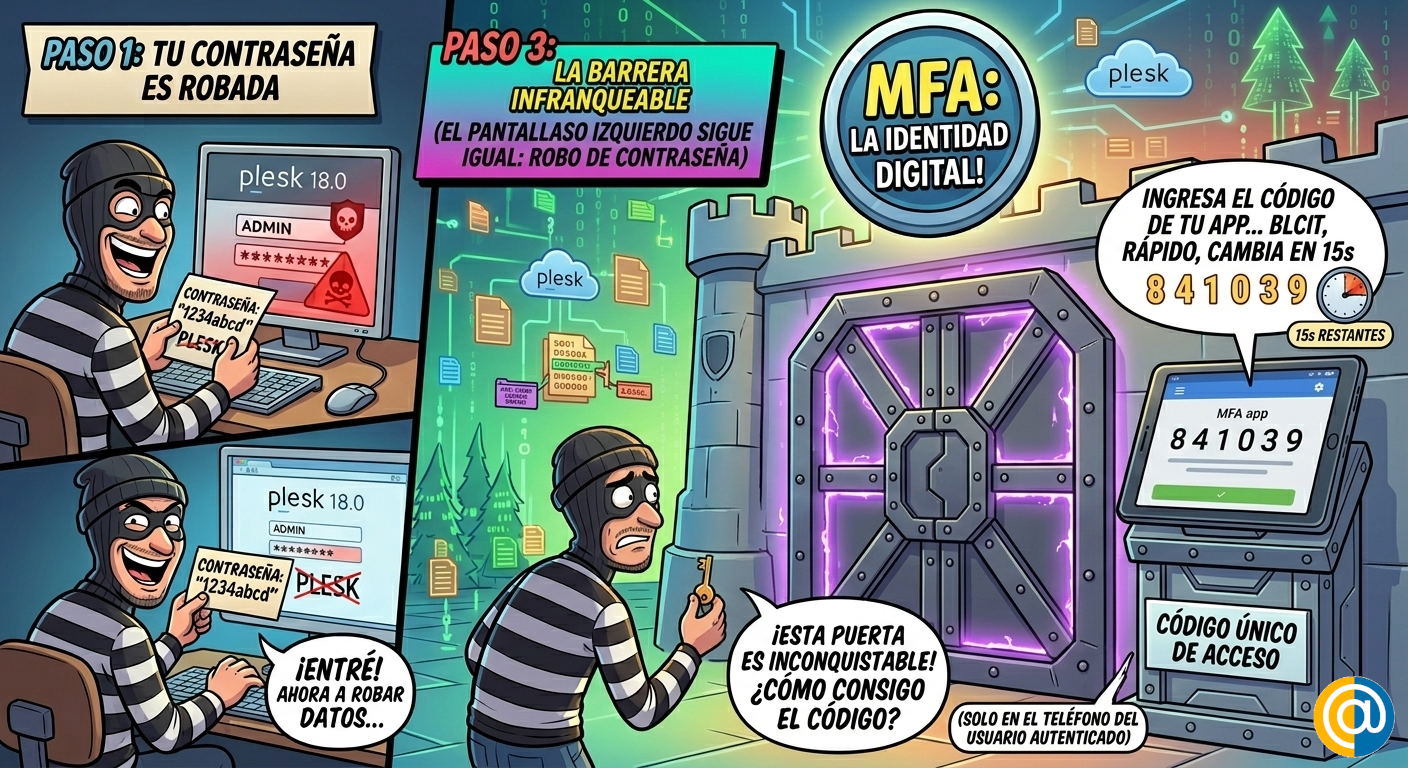
Los ciberdelincuentes utilizan técnicas cada vez más sofisticadas para robar credenciales, lo que hace que la Autenticación de Doble Factor (MFA) sea, más que una opción, una necesidad absoluta.
¿Qué es el MFA y por qué es vital?
La autenticación de doble factor (o multi-factor) añade una capa extra de seguridad a tus cuentas. En lugar de depender solo de algo que sabes (tu contraseña), el sistema requiere algo que tienes (tu teléfono móvil o una llave de seguridad).
¿Por qué es necesaria?
- Neutraliza el robo de contraseñas: Aunque un atacante consiga tu clave, no podrá acceder a tu cuenta sin el segundo factor físico.
- Prevención de Phishing: Reduce drásticamente el riesgo de accesos no autorizados mediante correos o mensajes fraudulentos.
- Tranquilidad mental: Tienes el control total de los accesos en la palma de tu mano.
Guía paso a paso: Cómo configurar el inicio de sesión con códigos
Configurar este sistema es rápido y fortalecerá tus cuentas de inmediato. Sigue estos tres sencillos pasos:
Paso 1: Elige e instala tu aplicación de MFA
Puedes descargar cualquiera de estas en tu smartphone desde la App Store o Google Play:
- Duo Mobile (Nuestra recomendación): Destaca por su interfaz limpia y su fiabilidad.
- Google Authenticator: La opción más clásica y sencilla.
- Authy: Permite sincronizar tus códigos en varios dispositivos y guardarlos en la nube (con cifrado).
Paso 2. Vincula tu cuenta mediante el código QR
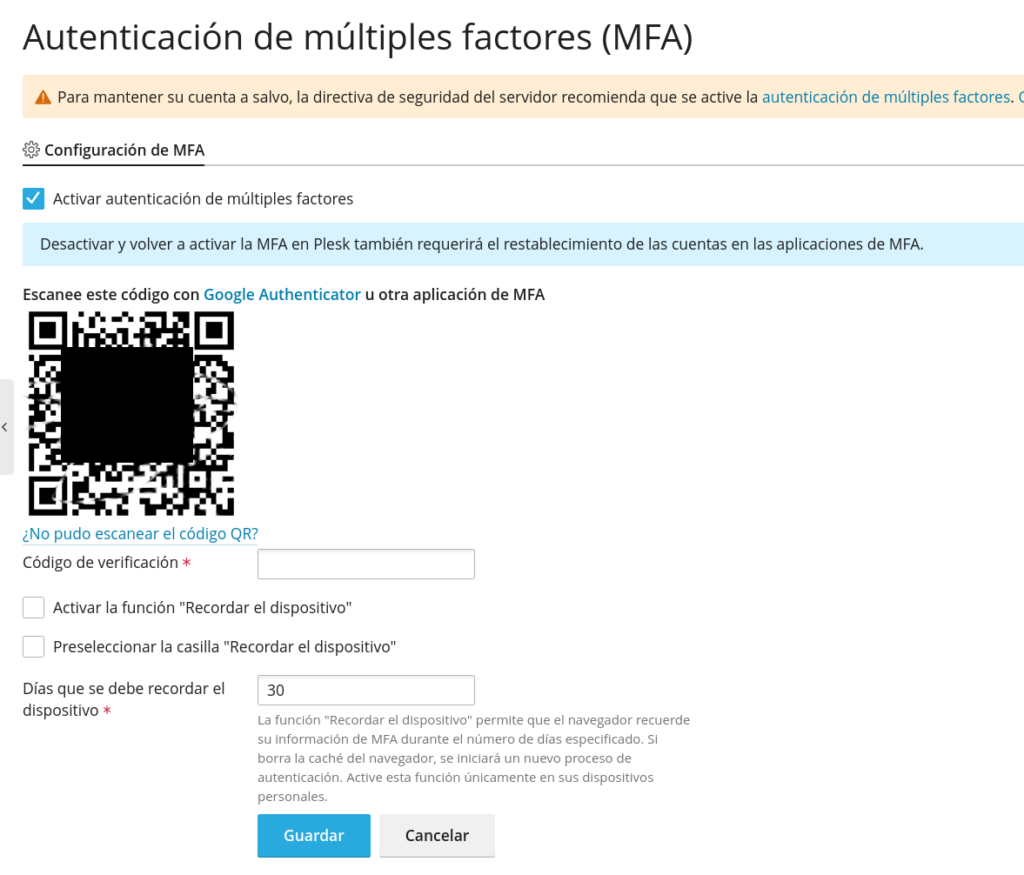
Al «Activar MFA» o «Autenticación en dos pasos». aparecerá un código QR en la pantalla de tu ordenador.
- Abre la app en tu smartphone, selecciona «Añadir cuenta» y escanea el código QR.
Paso 3: Validación y acceso diario
- Introduce el código: Tras escanear el QR, tu móvil generará un código de 6 dígitos. Introdúcelo para confirmar que la vinculación es correcta.
- Recordar dispositivo: Si trabajas habitualmente desde el mismo ordenador, puedes marcar la opción «Recordar en este navegador». Esto hará que no se te pida el código cada vez que entres, pero sí lo solicitará si intentas acceder desde una IP distinta o un navegador nuevo.